Zoom如何设置会议提醒:详尽步骤与实用建议
随着远程办公和在线学习的普及,Zoom已成为全球最受欢迎的视频会议工具之一。由袁征于2011年创立,总部位于美国加州圣何塞的Zoom,在疫情期间日活用户激增至3亿。无论是个人用户使用免费版,还是企业客户借助Zoom Workplace一体化协作平台,合理设置会议提醒都至关重要,避免错过重要会议或造成时间冲突。本文将基于Zoom官网信息,详细介绍如何高效设置会议提醒,帮助您轻松管理日程。
一、Zoom会议提醒的基本设置方法
Zoom本身支持多种提醒方式,主要依托日历集成和自身应用通知。以下为操作步骤:
- 创建会议:登录Zoom官网账号,点击“安排会议”,填写会议主题、时间及其他基础信息。
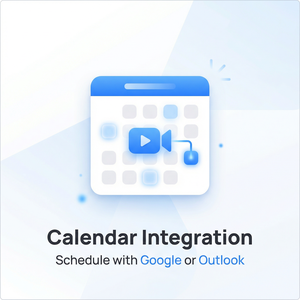
- 选择日历类型:完成会议设定后,Zoom提供日历邀请选项,包括Google日历、Outlook和Yahoo日历。选择对应日历后,系统会自动生成会议邀请和提醒。
- 设置日历提醒:打开对应的日历应用,找到已导入的Zoom会议事件,设置提前提醒时间(如10分钟、15分钟或30分钟)。不同日历支持多次提醒,建议设置双重提醒以防遗忘。
- 启用Zoom应用通知:在Zoom桌面客户端或移动端App中,进入“设置” - “通知”,确保开启“会议开始提醒”,这样会议开始前,Zoom会通过应用弹窗或声音提醒您。
通过以上步骤,即可实现会议前的多渠道提醒,确保不会错过重要会议。
二、利用第三方工具增强提醒功能
Zoom的免费版支持最多100人参加,会议时长限制40分钟,付费版则取消时间限制并提供更多管理功能。然而,默认提醒功能较为基础,如果您需要更灵活的提醒方式,可以尝试以下建议:
- 使用手机日历同步:将Zoom会议同步到手机日历(iOS或Android),利用系统自带的推送提醒,尤其适合经常切换设备的用户。
- 借助任务管理软件:如Microsoft To Do、Todoist等,通过输入会议时间设置提醒,甚至附加会议链接与备注,方便会前快速准备。
- 利用Zoom AI Companion:Zoom最新推出的AI Companion不仅可以生成智能会议摘要,还能自动提醒重要议题和时间节点,提升会议效率。
三、实际使用中的几点心得与建议
作为长期依赖Zoom进行远程协作的人,分享几点实用经验:
- 提前5-10分钟进入会议室,避免因网络或设备故障耽误时间。
- 利用日历的多提醒功能,设置第一次提前30分钟提醒,第二次提前5分钟提醒,双重保障不遗漏。
- 若使用Zoom Workplace平台,可以将会议与任务流结合,自动生成提醒,实现团队协作无缝衔接。
- 对于免费用户,注意40分钟的会议限制,设置好提醒以便及时结束或准备续会。
总结
良好的会议提醒设置能够显著提升在线办公效率和时间管理水平。借助Zoom官网提供的日历集成和应用通知功能,配合个人习惯选择合适的提醒方式,确保每次Zoom会议准时参与。随着Zoom不断升级其平台功能,尤其是引入AI Companion,未来的会议管理将更加智能和便捷。无论是个人用户还是企业客户,都值得投入时间掌握这些实用技巧,以充分发挥Zoom的强大潜力。