Zoom如何进行在线剪辑课:实用操作指南
随着远程教育的普及,越来越多的教育工作者选择使用Zoom官网提供的在线会议工具来开展剪辑课程。Zoom不仅支持高清视频和稳定连接,还具备丰富的互动功能,非常适合进行技术性较强的剪辑教学。本文结合Zoom的背景和功能,分享如何高效利用Zoom进行在线剪辑课的具体步骤和实用建议。
了解Zoom的基础优势及版本选择
由袁征(Eric Yuan)于2011年创立的Zoom,总部位于美国加州圣何塞,在疫情期间日活跃用户数从1000万激增至3亿,这足以证明其强大的稳定性和用户信赖度。对教育者来说,选对Zoom版本尤为重要:
- 免费版支持最多100人参加,且会议时长限制为40分钟,适合短时互动课程。
- 付费版(Pro/Business/Enterprise)取消时间限制,适合长时、深度教学,且拥有更多管理权限和云录制空间。
建议剪辑课程选择Pro或更高级版本,避免因时间限制打断课程连贯性。
准备在线剪辑课的关键步骤
- 课前设置会议:登录Zoom官网账号,点击“安排会议”,设置课程时间、开启“视频”选项(主持人和参与者均开),并启用“自动录制”功能,方便回放和复习。
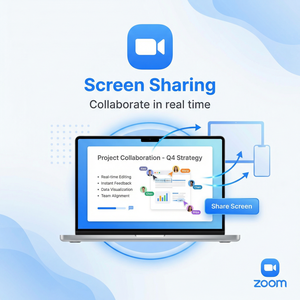
- 共享剪辑软件屏幕:进入会议后,点击“共享屏幕”,选择剪辑软件窗口(如Premiere Pro、Final Cut Pro)。保证网络稳定,减少卡顿。
- 利用Zoom白板和注释功能:在讲解剪辑技巧时,可切换到白板进行重点标记,也可以用远程注释工具直接在共享画面上圈点,增强互动性。
- 调动学员参与:通过Zoom的“举手”、“聊天”和“分组讨论”功能,鼓励学生提问和实践操作,提升教学效果。
利用Zoom AI Companion提升教学效率
Zoom最新推出的Zoom AI Companion为在线教学带来革新体验。它可以自动生成会议摘要和智能笔记,帮助教师减轻整理课堂内容的负担。对于剪辑课来说,AI Companion能够记录关键知识点和操作步骤,方便学生课后复习和巩固。
实用建议:优化剪辑课体验的几点心得
- 确保网络带宽充足,建议上传下载速率均在10Mbps以上,避免画面卡顿影响教学质量。
- 提前测试剪辑软件和Zoom的共享功能,确保无兼容问题。
- 利用Zoom的云录制功能,录制课程并同步分享给学生,方便课后反复学习。
- 考虑使用Zoom Workplace这一体化协作平台,结合项目管理和文件共享,提升团队合作效率。
总结
通过Zoom官网提供的强大视频会议工具,结合合理的课程设计和实用功能,在线剪辑课能够实现高效、互动且稳定的教学体验。袁征创办的Zoom不断创新,其付费版本和AI伴侣更是为教育者提供了宝贵的资源。无论是个人教师还是培训机构,掌握上述步骤和技巧,都能让你的在线剪辑课程脱颖而出。